Что нужно до начала
- Баннер создан — как его создать.
- Есть доступ к шаблону сайта или к панели управления CMS.
Где взять код
- 1Откройте проект
Личный кабинет, затем нужный проект.
- 2Перейдите в «Настройки проекта»
Раздел с названием, доменом и кодом установки.
- 3Скопируйте код установки
Кнопка рядом со строкой кода копирует её в буфер обмена целиком.
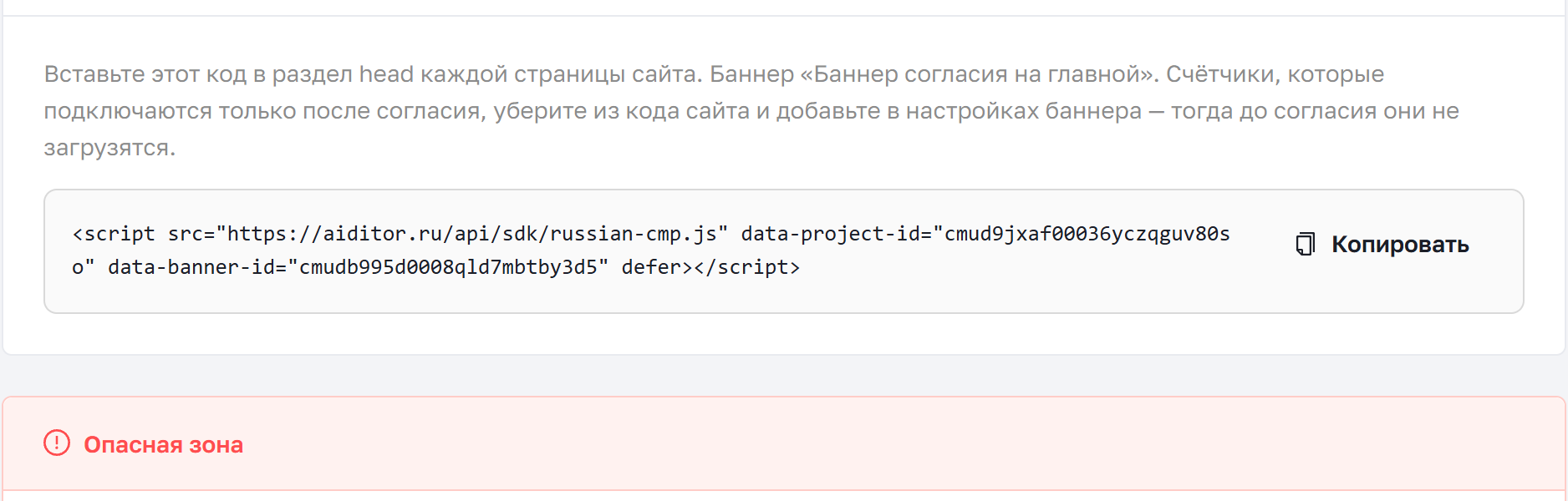
- 1Код установки — номера проекта и баннера уже подставлены
- 2Скопировать — копирует строку целиком
<script src="https://aiditor.ru/api/sdk/russian-cmp.js"
        data-project-id="ваш-проект"
        data-banner-id="ваш-баннер"
        defer></script>
Так выглядит код. Ваши номера проекта и баннера подставляются автоматически — вписывать их руками не нужно.
Куда вставить
Код ставится перед закрывающим тегом </head> на всех страницах сайта — раньше остальных счётчиков. Тогда баннер успевает перехватить их до запуска.
| Настройка | Что делает |
|---|---|
| Свёрстанный сайт | В общий шаблон страницы, в блок <head> — обычно это header.php, layout.html или подобный файл. |
| WordPress | Внешний вид — Редактор тем — header.php, перед </head>. Либо плагин вставки кода в шапку. |
| Tilda | Настройки сайта — Ещё — HTML-код для вставки внутрь head. |
| 1С-Битрикс | Настройки — Настройки продукта — Веб-формы или шаблон сайта: header.php шаблона, перед </head>. |
| Через Google Tag Manager | Можно, но нежелательно: сам менеджер тегов грузится позже, и часть счётчиков успеет сработать до баннера. |
Как проверить
- 1Откройте сайт в режиме инкогнито
В обычном окне браузер помнит ваш прошлый ответ, и баннер не покажется. Инкогнито — чистый посетитель.
- 2Убедитесь, что баннер появился
В том месте и с теми текстами, которые вы задали.
- 3Нажмите «Отклонить» и проверьте счётчики
В инструментах разработчика, вкладка «Сеть», не должно быть запросов к mc.yandex.ru, google-analytics.com и другим отмеченным сервисам.
- 4Запустите проверку сайта в AIditor
Сервис посмотрит на ваш сайт со стороны и скажет, что видит проверяющий.
Если баннер не появился
- Вы уже отвечали на этом сайте — откройте инкогнито или очистите cookie сайта.
- Код вставлен не во все страницы или не в
<head>. - Баннер выключен: в настройках баннера переключатель «Активен».
- Блокировщик рекламы в браузере скрыл окно — проверьте с выключенным блокировщиком.
- Ошибка в консоли браузера: откройте инструменты разработчика и посмотрите вкладку «Консоль» — там будет видно, загрузился ли скрипт.