Что нужно до начала
- Создан проект — как его создать.
Откройте проект и нажмите «Создать баннер». Мастер состоит из пяти шагов, между ними можно свободно переключаться сверху: ничего не потеряется, пока вы не ушли со страницы. Справа — предпросмотр: он показывает баннер ровно таким, каким его увидит посетитель.
Шаг 1. Основные настройки
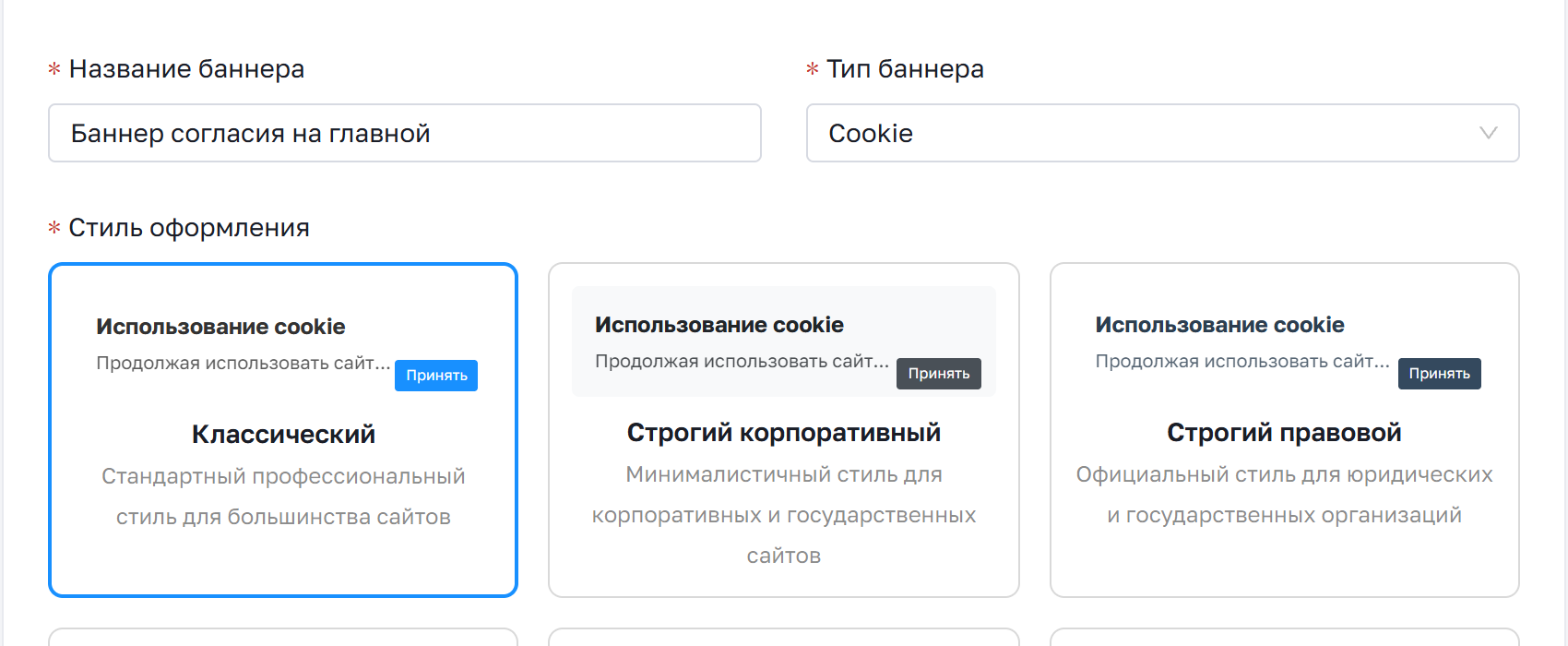
- 1Название баннера — видите только вы: «Главная», «Лендинг акции»
- 2Тип баннера — о чём спрашиваем: cookie, персональные данные, маркетинг
- 3Стиль оформления — готовая заготовка цветов и текстов; потом всё правится
| Настройка | Что делает |
|---|---|
| Тип баннера | «Cookie» — согласие на файлы cookie и счётчики. «Персональные данные» — согласие на обработку данных. «Маркетинг» — согласие на рекламные рассылки. «GDPR» — европейский вариант с обязательным отказом.Для обычного сайта с Метрикой начните с «Cookie». |
| Стиль оформления | Заготовка: цвета, скругления и формулировки. Классический подходит большинству сайтов, строгие — государственным и юридическим. |
| Позиция баннера | Девять мест на экране: три сверху, три по центру, три снизу.Снизу по центру — привычно и не перекрывает содержимое. Центр экрана заметнее, но раздражает сильнее. |
| Автоматические действия | Если посетитель ничего не нажал и просто читает сайт, через заданное время согласия считаются отклонёнными, и он видит короткое уведомление.Включайте, если не хотите держать счётчики выключенными вечно. Отклонение — безопасный вариант: молчание согласием не считается. |
| Кнопка «Только необходимые» | Добавляет третью кнопку: остаются лишь cookie, без которых сайт не работает.Это честный вариант выбора; его наличие снижает число полных отказов. |
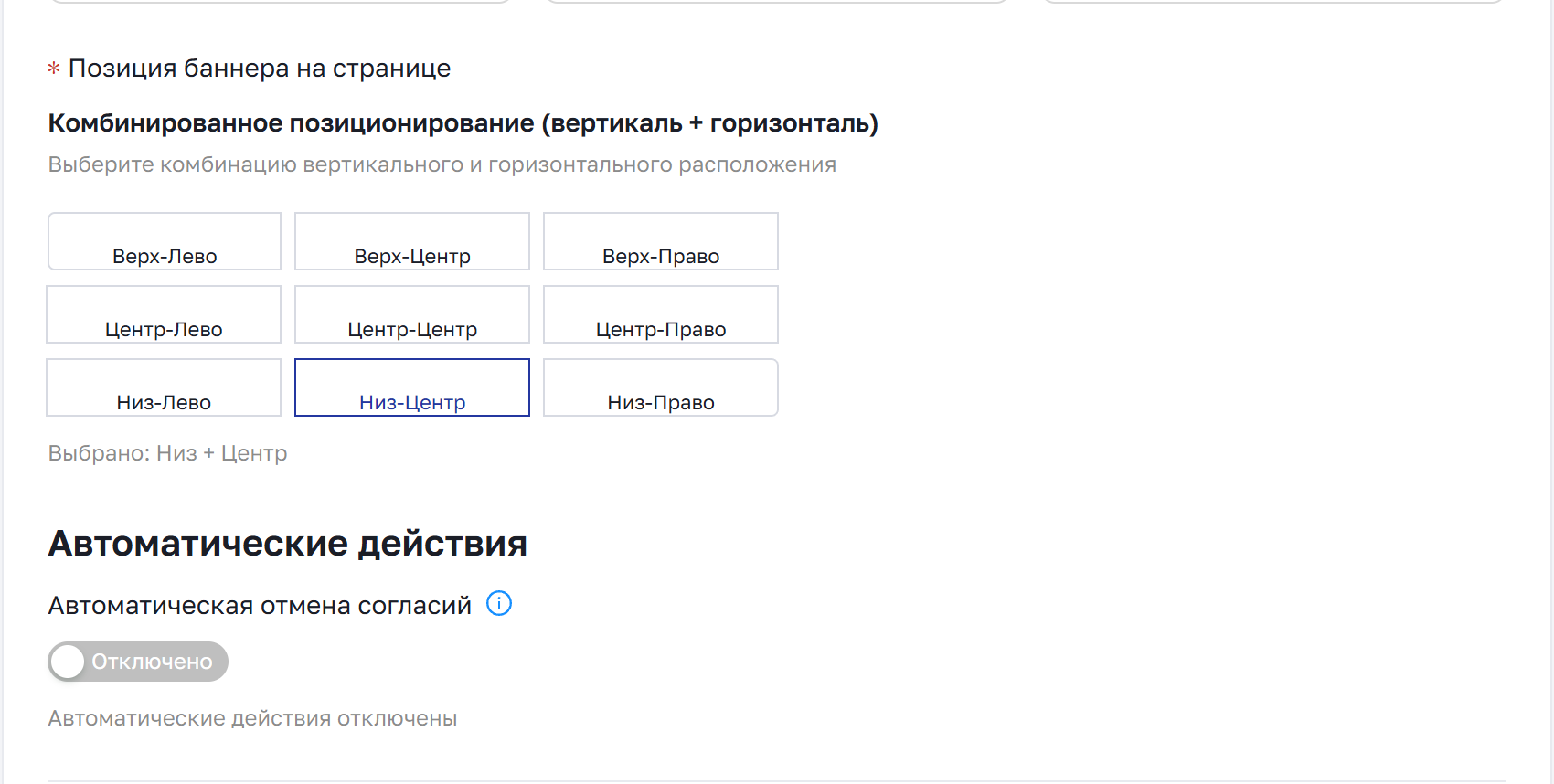
- 1Позиция баннера — девять мест на экране
- 2Автоматические действия — что делать, если посетитель молчит
Шаг 2. Настройка ссылок
Здесь указываются адреса ваших документов: политики конфиденциальности, политики cookie, пользовательского соглашения и согласия на обработку данных. Для каждой ссылки задаётся адрес и текст, которым она будет показана в баннере.
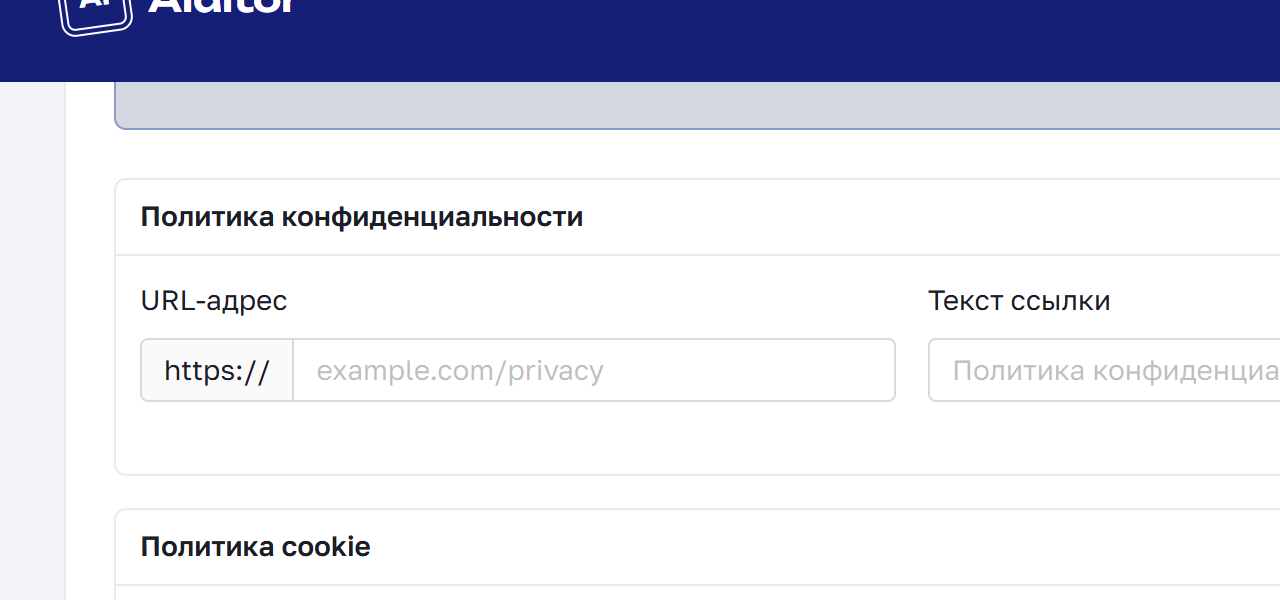
- 1URL-адрес — полный адрес страницы документа на вашем сайте
- 2Текст ссылки — как ссылка подписана в баннере
Шаг 3. Содержимое
Заголовок, текст и подписи кнопок. В текст можно вставлять ссылки-шаблоны — кнопками под полем или перетаскиванием: {Политика конфиденциальности}, {Политика cookie}, {Пользовательское соглашение}, {Согласие на обработку данных}. При показе они превращаются в ссылки из второго шага.
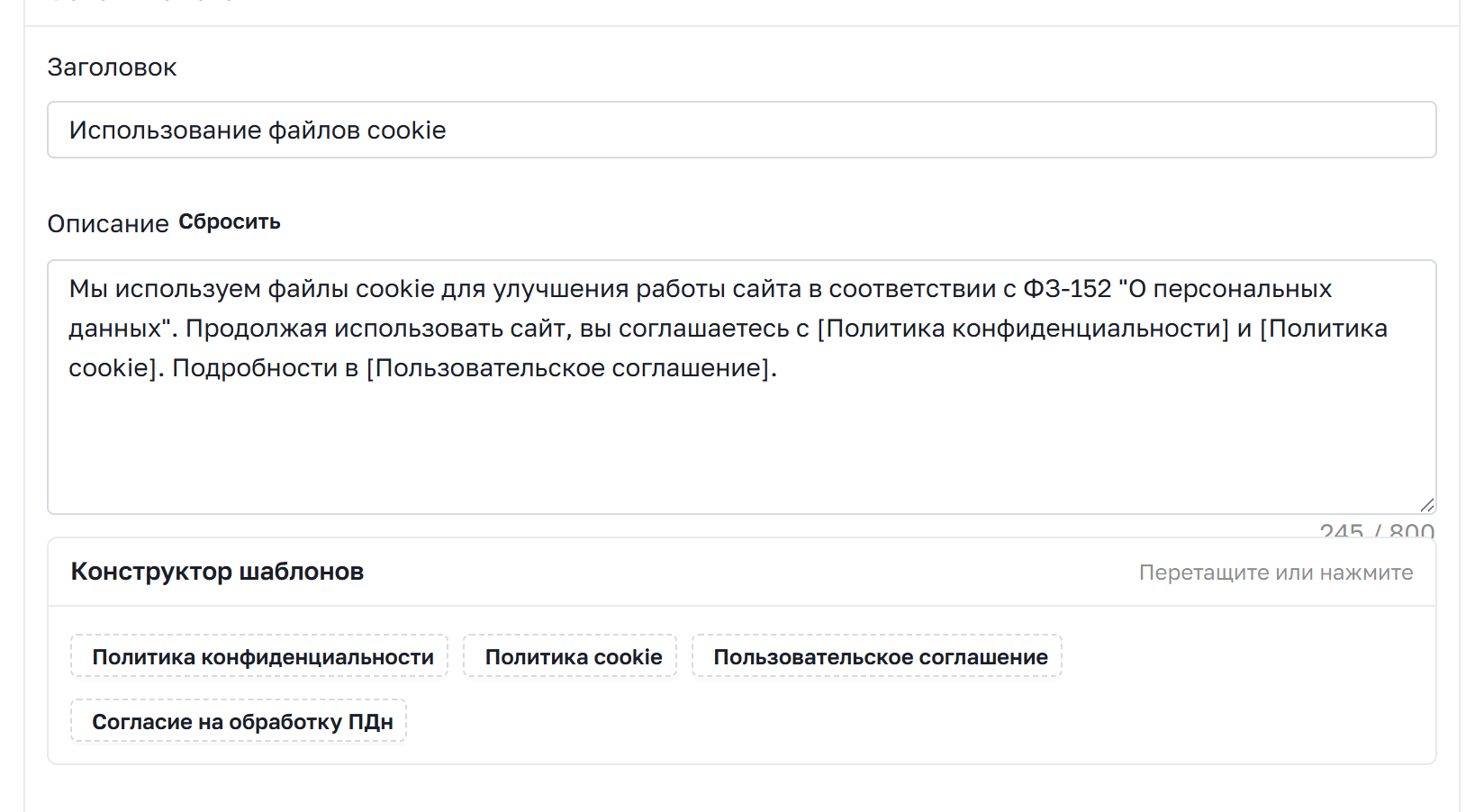
- 1Заголовок и описание — коротко и по делу: что собираем и зачем
- 2Конструктор шаблонов — вставляет ссылку на документ прямо в текст
Шаг 4. Дизайн
Цвета, размер шрифта, скругления, тень и оформление ссылок. Всё меняется на глазах: предпросмотр справа обновляется сразу.
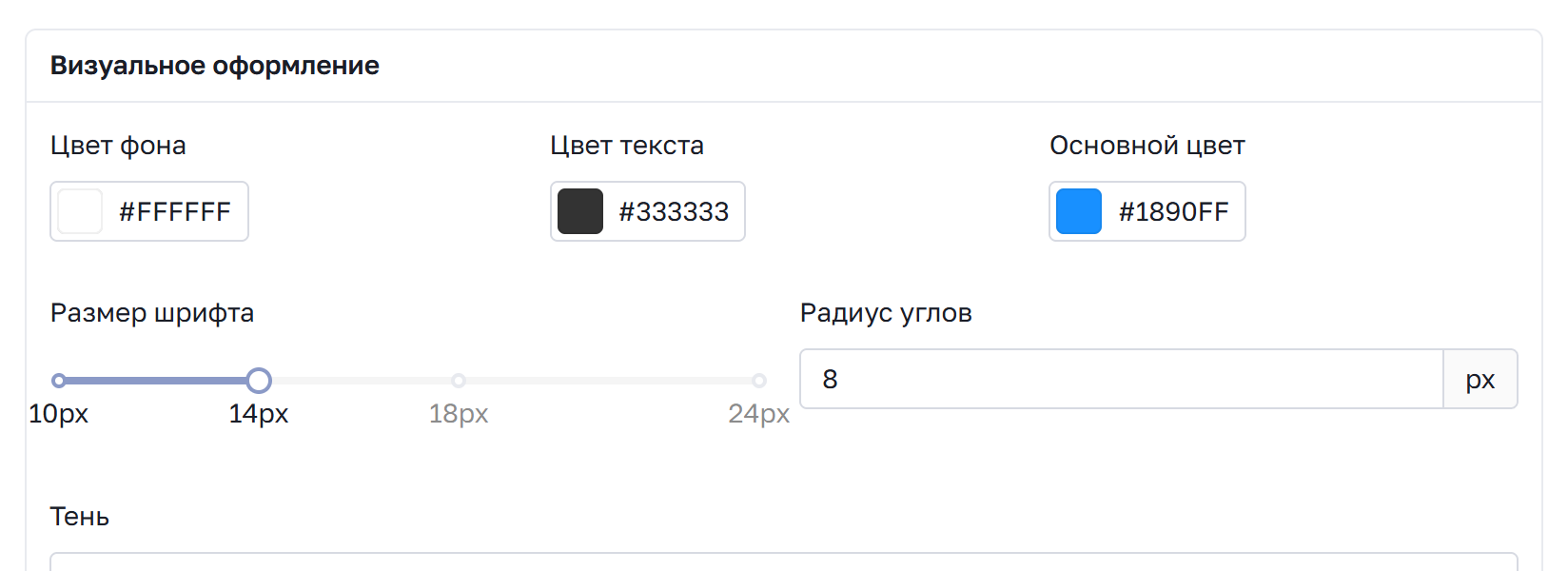
- 1Цвета — фон, текст и основной цвет кнопки согласия
- 2Размер шрифта — подгоняется под типографику сайта
- 3Радиус углов — скругление окна баннера
Шаг 5. Аналитика
Самый важный шаг. Здесь вы отмечаете счётчики и сервисы, которые стоят на сайте: Яндекс Метрика, Google Analytics, VK Пиксель, Roistat, чаты и другие. Отмеченные сервисы баннер держит выключенными, пока посетитель не согласится, и включает сразу после согласия.
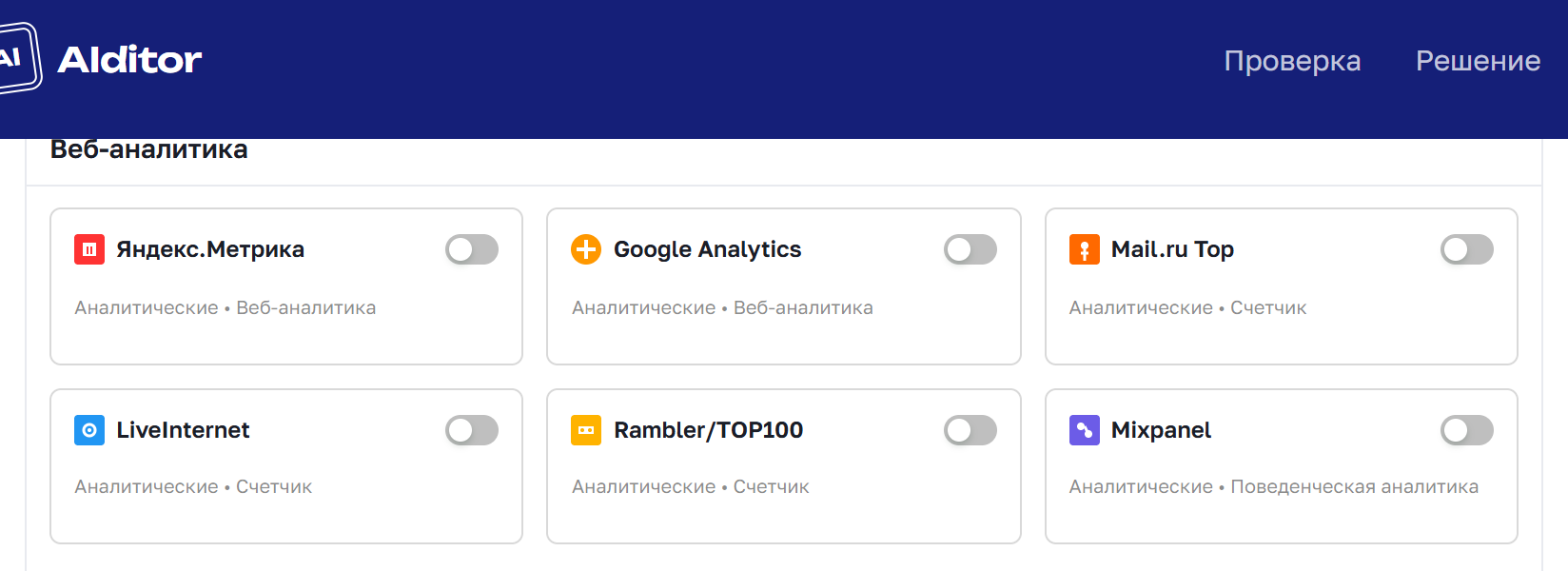
- 1Счётчик на сайте — переключатель включает блокировку до согласия
- 2Категория — к какой группе cookie относится сервис
Готово
Нажмите «Создать баннер» внизу. Баннер появится в списке проекта. Дальше его нужно поставить на сайт — это одна строка кода.