Что нужно до начала
- Реквизиты организации: наименование, ОГРН или ИНН, адрес, почта для обращений.
Закон требует не только спросить согласие, но и объяснить: кто оператор, какие данные собирает, зачем, как долго хранит и как их удалить. Это и есть документы. Генератор задаёт вопросы по порядку и собирает текст со ссылками на нужные статьи 152-ФЗ.
Какие документы бывают
| Настройка | Что делает |
|---|---|
| Политика конфиденциальности | Главный документ оператора: сведения о вас, цели, основания, категории данных, сроки, права субъекта, меры защиты.Нужна каждому сайту, который собирает хоть что-то — даже только заявки через форму. |
| Политика cookie | Что такое cookie, какие типы вы ставите, как ими управлять и какие сторонние сервисы их используют.Нужна, если на сайте есть счётчики или реклама. |
| Согласие на обработку ПД | Текст, который подписывает посетитель: на какие данные, для каких целей и на какой срок он соглашается.Ставится галочкой у форм заявок и регистрации. |
| Форма согласия | Бланк согласия для случаев, когда его подписывают на бумаге. |
| Пользовательское соглашение | Правила пользования сайтом и сервисом: предмет, регистрация, ответственность, разрешение споров. |
| Запрос на получение ПД, отзыв согласия, уточнение, удаление | Готовые бланки для обращений посетителей: их удобно выложить рядом с политикой. |
| Жалоба в РКН | Бланк жалобы в Роскомнадзор — понадобится, если вы сами столкнулись с нарушением. |
Создание документа
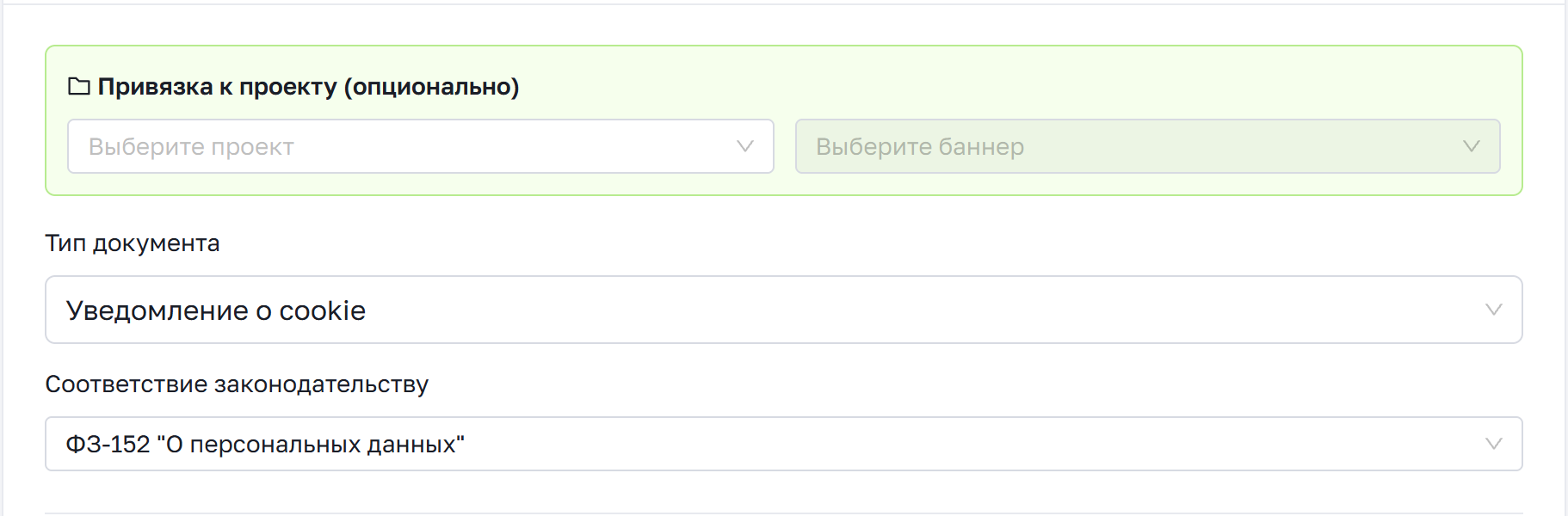
- 1Привязка к проекту — выберите проект и баннер — ссылка встанет сама
- 2Тип документа — от него зависит, какие разделы формы появятся
- 3Соответствие — по какому закону собирается текст
- 1Откройте «Документы» и нажмите «Создать документ»
Раздел доступен из меню «Личный кабинет».
- 2Выберите проект и баннер
Необязательно, но удобно: документ сразу попадёт в нужный проект и привяжется к баннеру.
- 3Выберите тип документа
Набор разделов формы меняется под тип: для политики cookie спрашивается меньше, чем для политики конфиденциальности.
- 4Заполните реквизиты
Введите ИНН и нажмите поиск — наименование, ОГРН и адрес подставятся сами. Остальное: почта и телефон для обращений, адрес сайта.
- 5Отметьте, какие данные собираете
Имя, телефон, почта, cookie, IP-адрес, история заказов — список с подсказками. Отмечайте честно: документ должен совпадать с тем, что на сайте происходит на самом деле.
- 6Проверьте разделы
Необязательные разделы — трансграничная передача, автоматические решения, ответственный за обработку — включаются переключателями.
- 7Сохраните и опубликуйте
У документа появится собственный адрес; его и ставят в ссылку баннера.
Как документ связан с баннером
Связь односторонняя и простая: документ привязывается к баннеру, а баннер показывает на него ссылку.
- Вы создаёте документ и привязываете его к баннеру — при создании или кнопкой «Привязать к баннеру» в списке документов.
- Адрес опубликованного документа подставляется в настройку ссылки баннера (шаг «Настройка ссылок»).
- В тексте баннера ссылка ставится шаблоном
{Политика конфиденциальности}— при показе он превращается в настоящую ссылку. - Посетитель нажимает ссылку в баннере и открывает ваш документ.
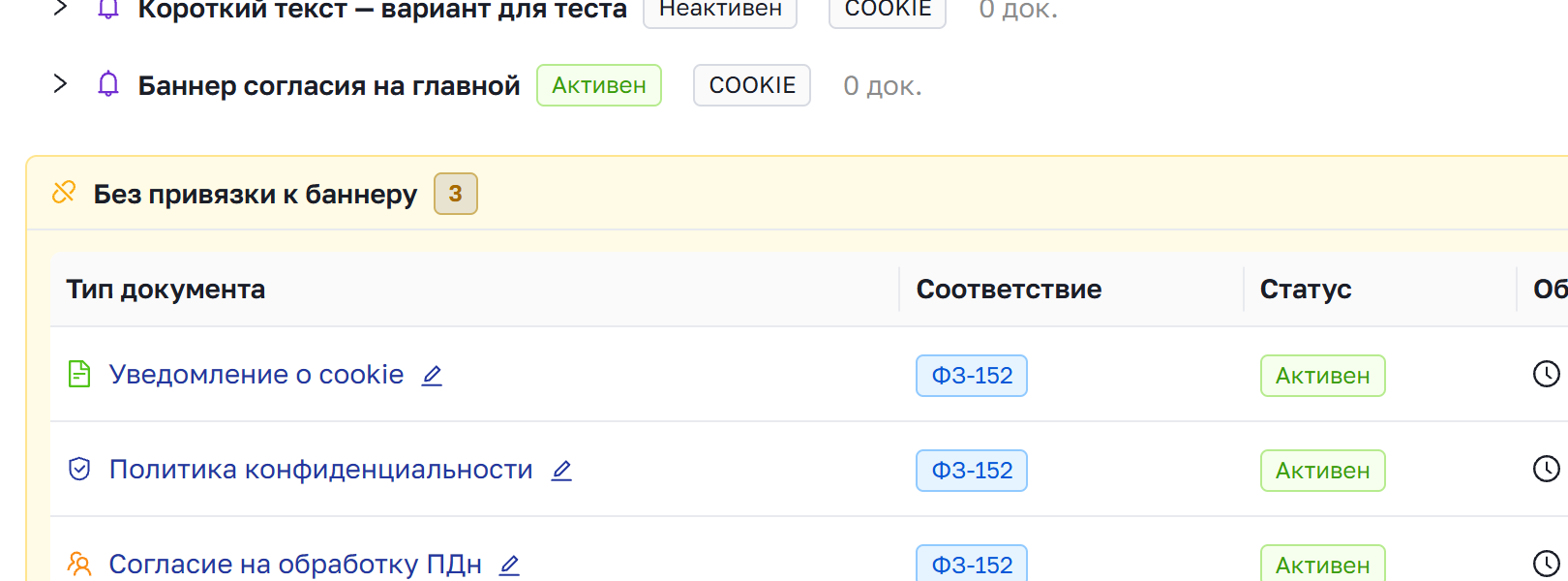
- 1Документ и его тип — политика, согласие, соглашение
- 2Статус — черновик или опубликован; ссылка работает у опубликованного
Когда документы нужно обновлять
- Появился новый счётчик, чат или CRM — добавьте его в перечень получателей данных.
- Начали собирать новые данные (например, дату рождения) — добавьте категорию.
- Сменились реквизиты, адрес или почта для обращений.
- Изменился закон. Мы пишем о таких изменениях в блоге.